MOS собирает печатное меню из обычной таблицы Excel или Google Sheets. Вы загружаете блюда, цены, описания и выходы, а сервис раскладывает их по страницам в вашем фирменном стиле. Первое меню занимает 10–15 минут.
Что понадобится:
- таблица с меню: файл Excel (.xlsx или .csv) или ссылка на Google Sheets;
- логотип — лучше в SVG или PDF, подойдёт PNG с прозрачным фоном;
- брендбук в PDF, если он есть: из него MOS возьмёт цвета и шрифты;
- аккаунт MOS — без него можно попробовать редактор, но фирменный стиль и проекты сохраняются только после входа.
Подготовка фирменного стиля
Фирменный стиль — это логотип, цвета и шрифты заведения. Его настраивают один раз, а потом выбирают в любом новом меню.
- Откройте «Фирменный стиль» в меню слева и нажмите «Добавить фирменный стиль или брендбук».
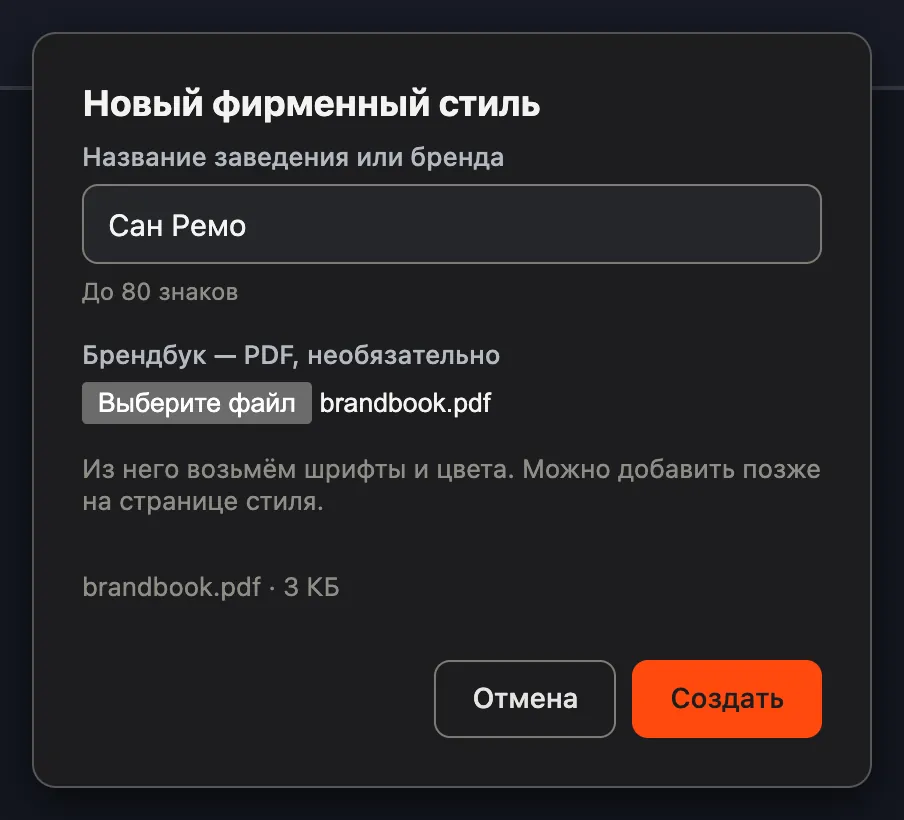
- Введите название заведения. Если есть брендбук в PDF, приложите его — MOS возьмёт из него цвета и шрифты. Нажмите «Создать».
- На странице стиля загрузите логотип в ячейку «На светлом фоне» — это основной логотип. Если есть версия для тёмного фона, загрузите её в ячейку рядом.
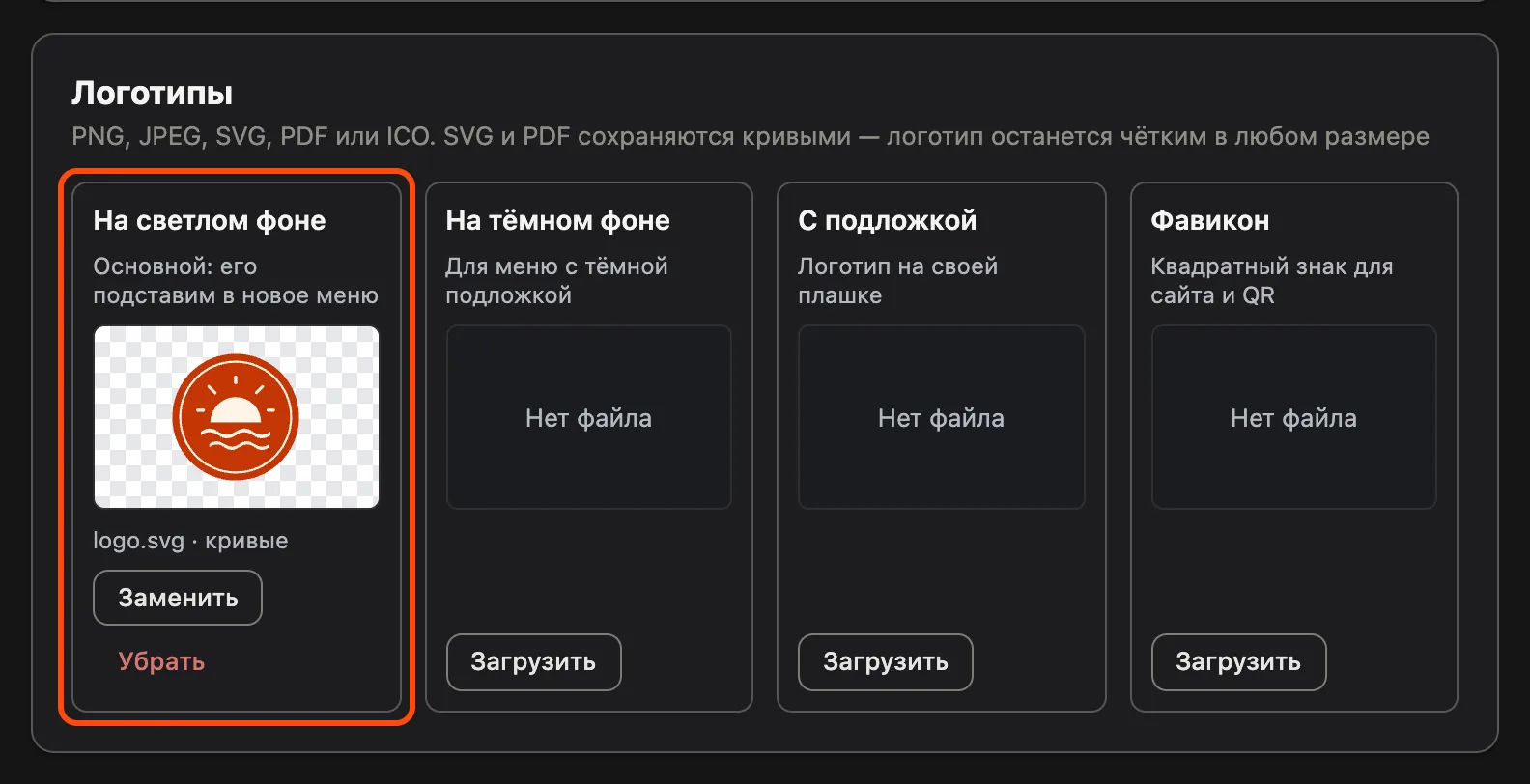
Совет. Логотип в SVG или PDF останется чётким в любом размере. PNG подойдёт, если у него прозрачный фон: у JPEG на цветном листе будет виден белый прямоугольник.
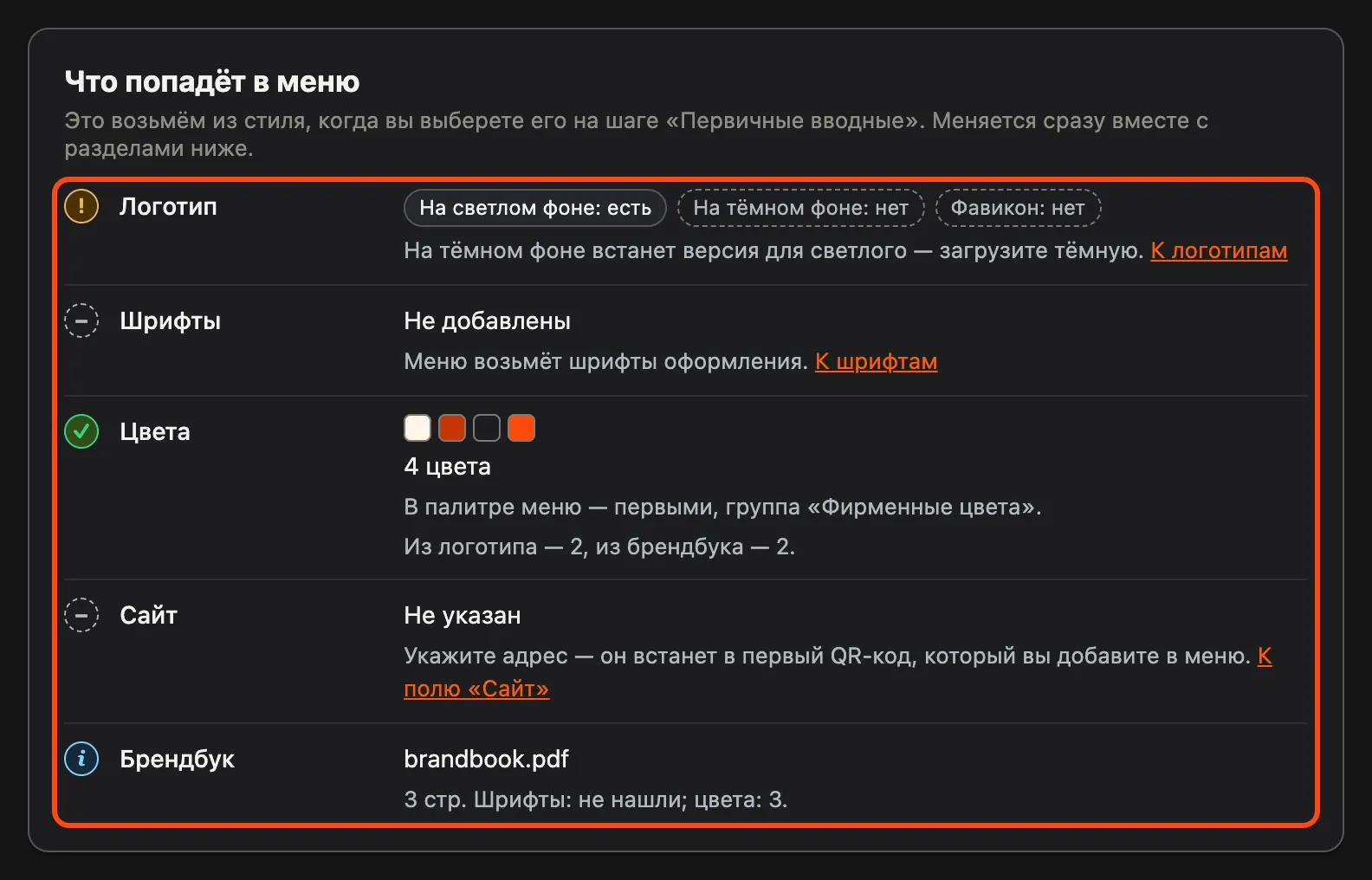
- Вверху страницы, в блоке «Что попадёт в меню», видно, что уже готово и чего не хватает.
Создание проекта и загрузка меню
Проект — это одно меню. Данные для него MOS берёт из вашей таблицы.
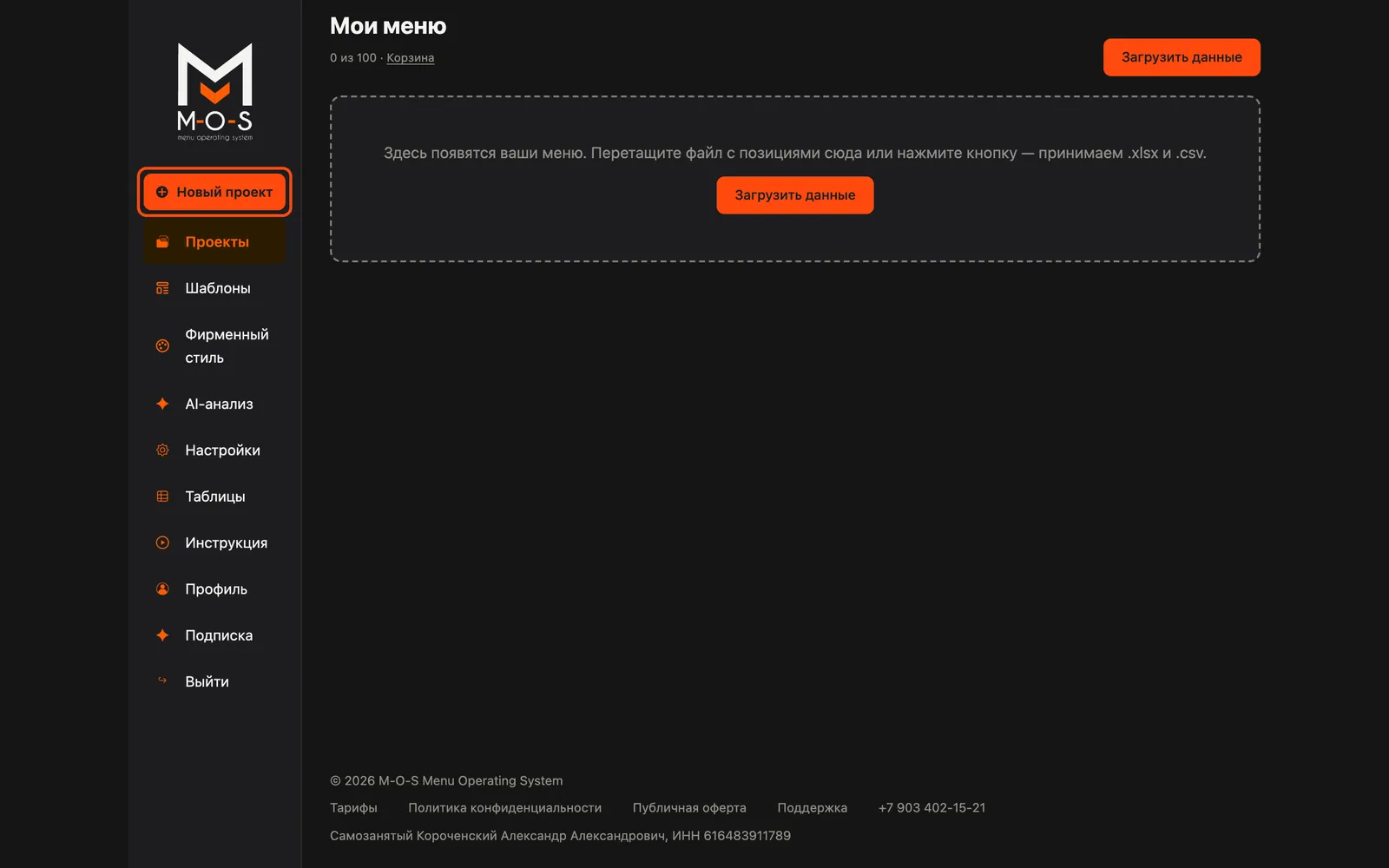
- Нажмите «Новый проект» вверху меню слева.
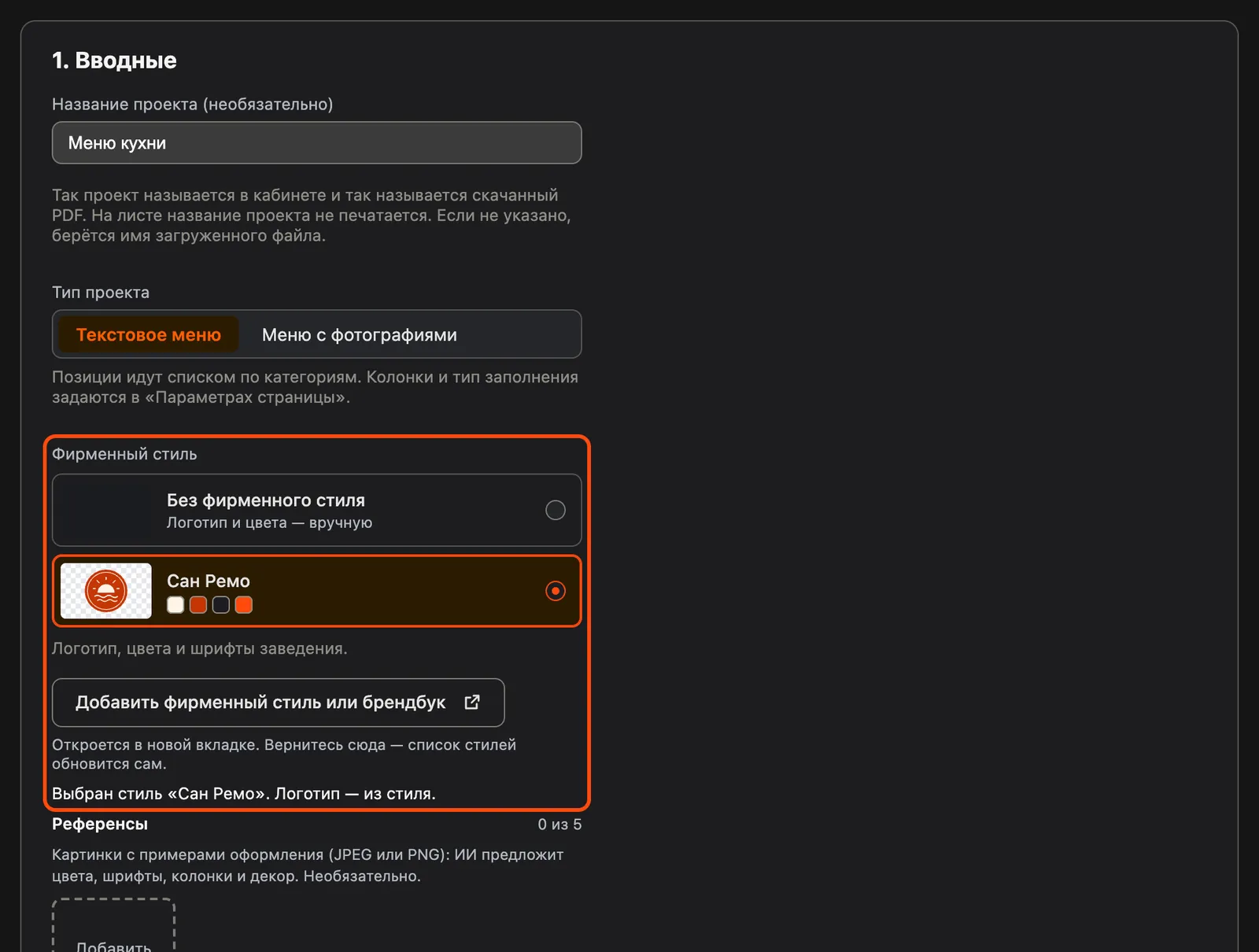
- На шаге «Вводные» при желании задайте название — так будут называться проект и скачанный файл. На самом меню оно не печатается.
- Выберите тип: «Текстовое меню» — список блюд по категориям, или «Меню с фотографиями».
- В блоке «Фирменный стиль» выберите свой стиль — логотип и цвета подставятся сами.
- Перейдите на шаг «Данные» и нажмите «Выбрать файл» или перетащите файл в рамку. Вместо файла можно вставить ссылку на Google Sheets.
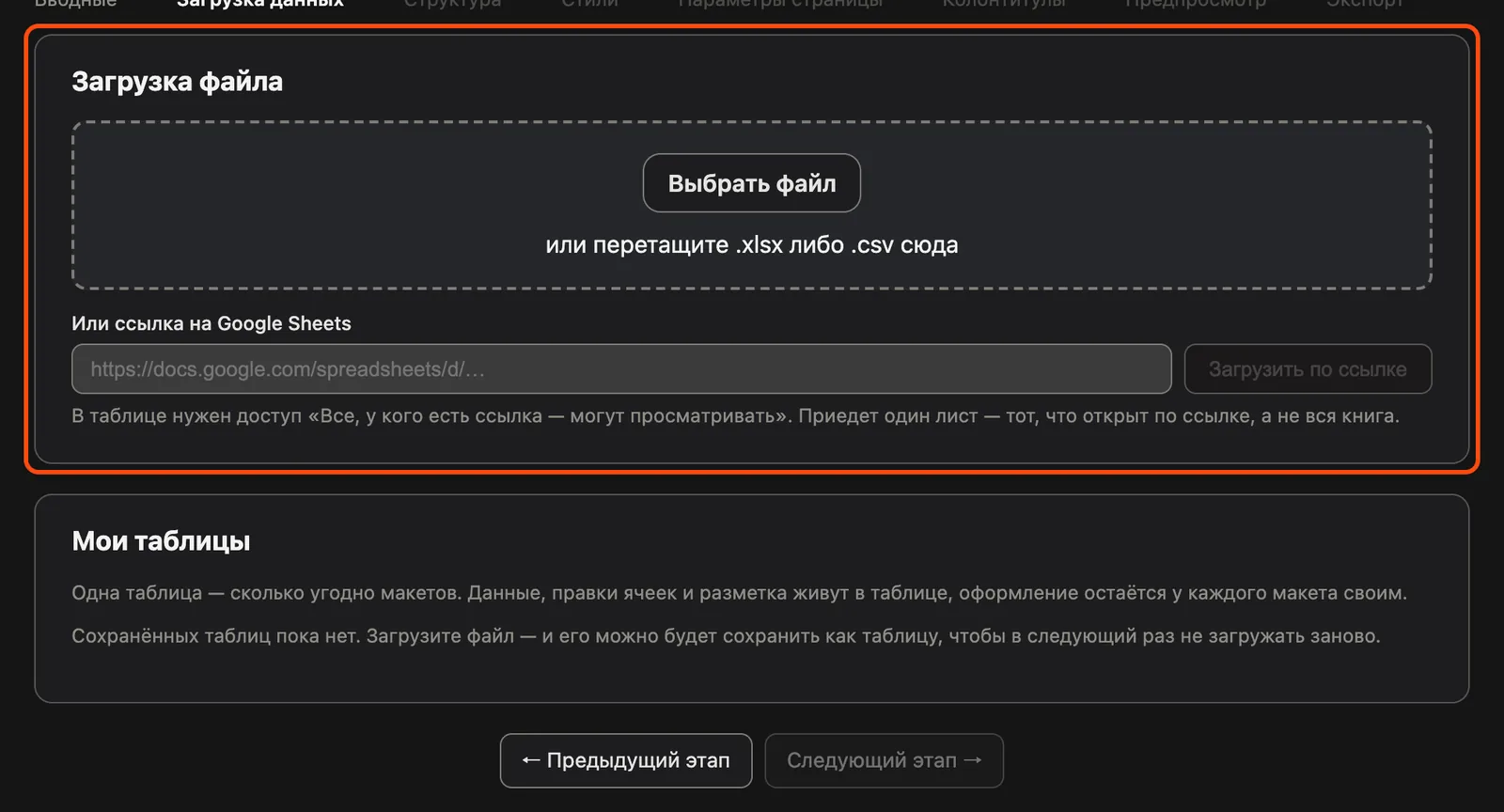
Совет. Для Google Sheets откройте доступ «Все, у кого есть ссылка» — иначе MOS не прочитает таблицу. По ссылке приходит один лист.
▷ Смотреть в видео с 0:40Проверка структуры исходных данных
MOS сам разбирает таблицу: находит листы, колонки с названием, ценой и выходом, категории. Ваша задача — проверить, что он понял всё правильно.
- В блоке «Листы Excel» отметьте галочкой листы, которые пойдут в меню. Клик по названию листа открывает его на просмотр.

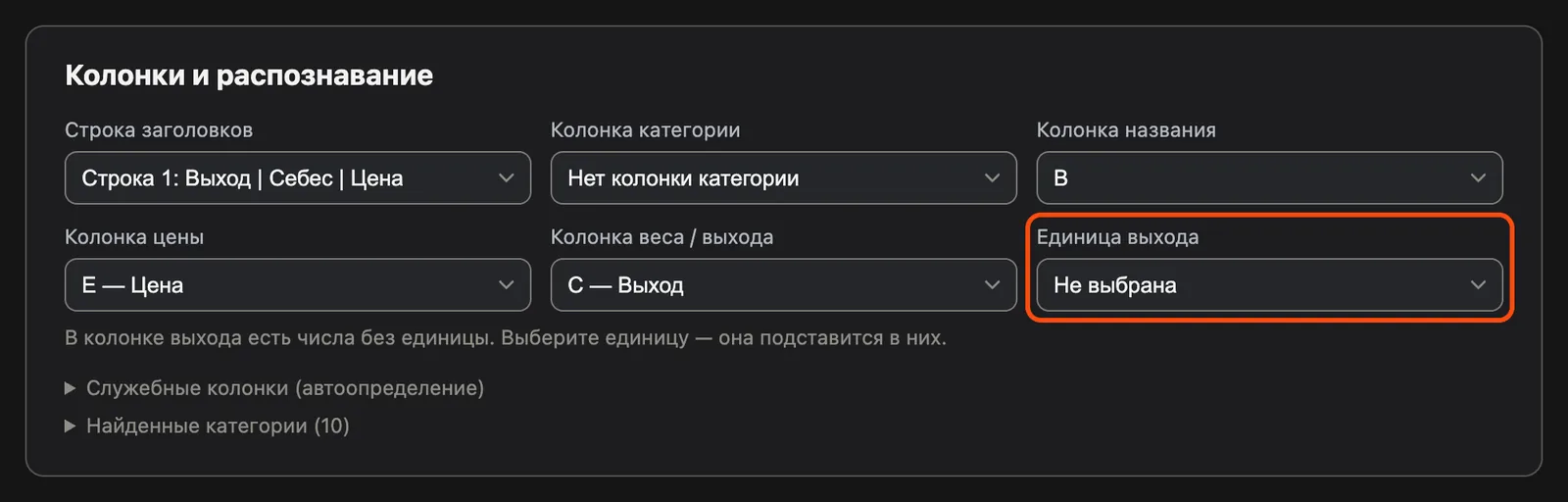
- В блоке «Колонки и распознавание» проверьте, где название, цена и выход.
- Если в колонке выхода просто числа, выберите «Единица выхода» — например, «г», и она подставится ко всем позициям.
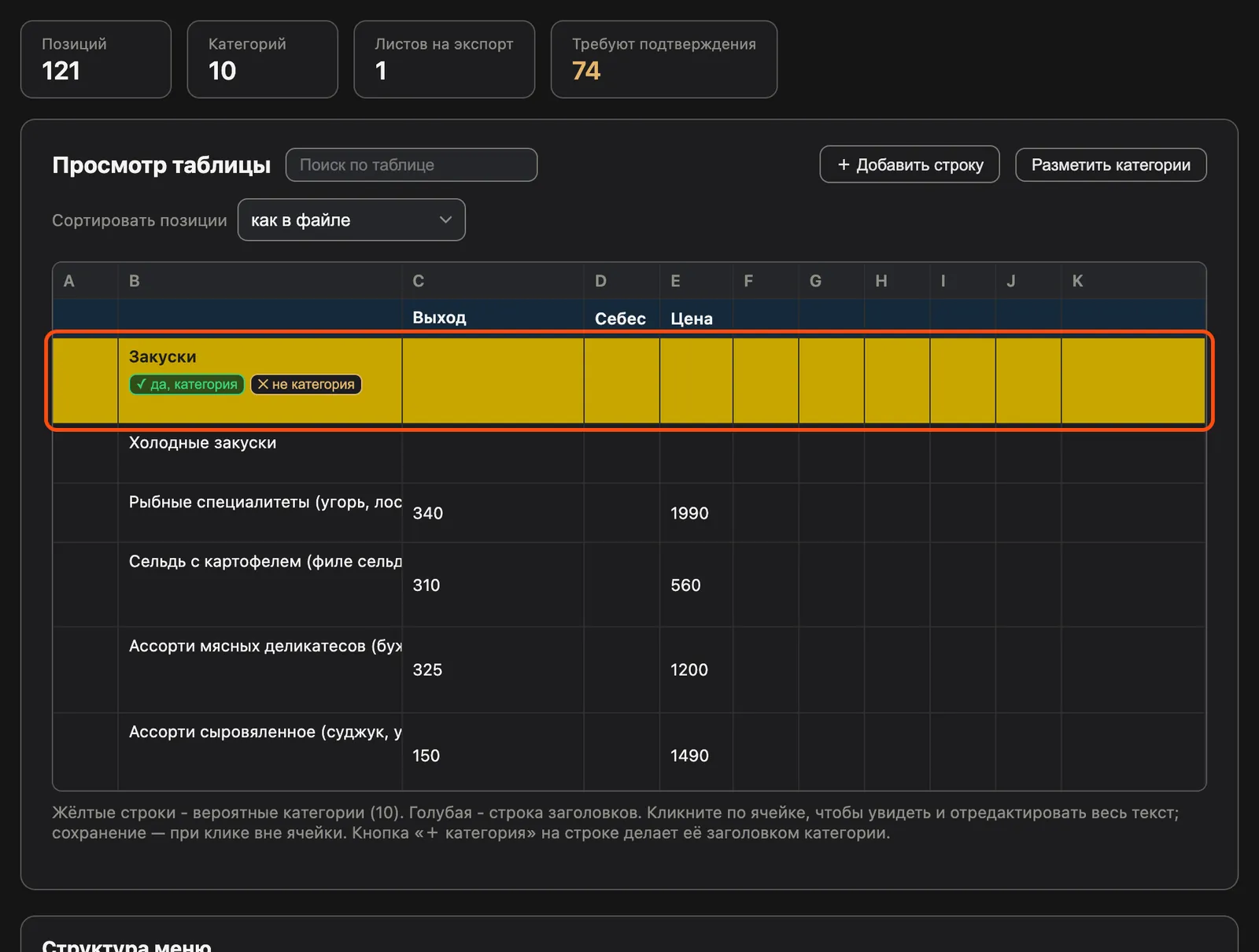
- Откройте шаг «Структура». Жёлтым отмечены строки, похожие на категории: подтвердите «✓ да, категория» или отклоните «✕ не категория».
- Клик по ячейке открывает её правку — так можно поправить название или цену прямо здесь.
Совет. Лишнюю строку уберите кнопкой «✕ удалить» — вернуть её можно там же.
▷ Смотреть в видео с 1:13Исправление ошибок и проверка данных
Где MOS не уверен, он спрашивает вас. Такие места собраны в блоке «Требуют вашего подтверждения» на шаге «Данные».
- Листайте карточки кнопками «Следующая →» и «← Предыдущая». Ссылка «перейти к строке» покажет место в таблице.
- Для каждой карточки выберите ответ: «✓ Да, это категория», «✕ Не категория» или «↳ Это подкатегория».
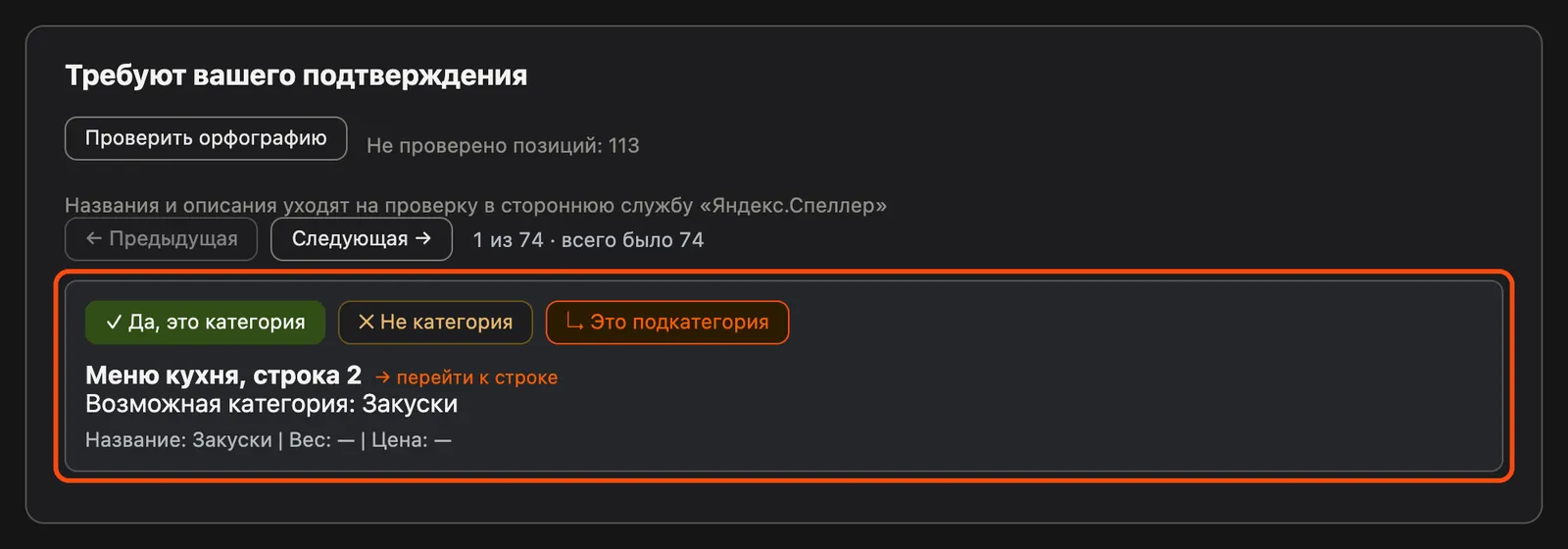
- Нажмите «Проверить орфографию» — MOS найдёт опечатки в названиях и описаниях и предложит исправления.
- Если в названии блюда спрятан состав, MOS предложит отделить его в описание: «Применить разрез» или «Всё верно, оставить».
Совет. Когда категорий много, быстрее разметить их сразу на шаге «Структура» кнопкой «Разметить категории».
▷ Смотреть в видео с 3:12Настройка типографики
На шаге «Стили» настраивают, как выглядит текст: шрифт, размер и цвет для категорий, названий, описаний и цен.
- Откройте шаг «Стили». В каждой строке — «Категория», «Подкатегория», «Позиция» и других — выберите шрифт, размер, цвет, выравнивание и регистр букв.
- Нужного шрифта нет в списке — нажмите «Загрузить свой» и выберите файл .ttf или .otf.
- Справа, в блоке «Отступы», задайте расстояния: между категориями, между блюдами, от названия до описания.
- Валюта по умолчанию — рубль. Список «После цены» убирает знак ₽ или ставит «,-», как на ценниках.
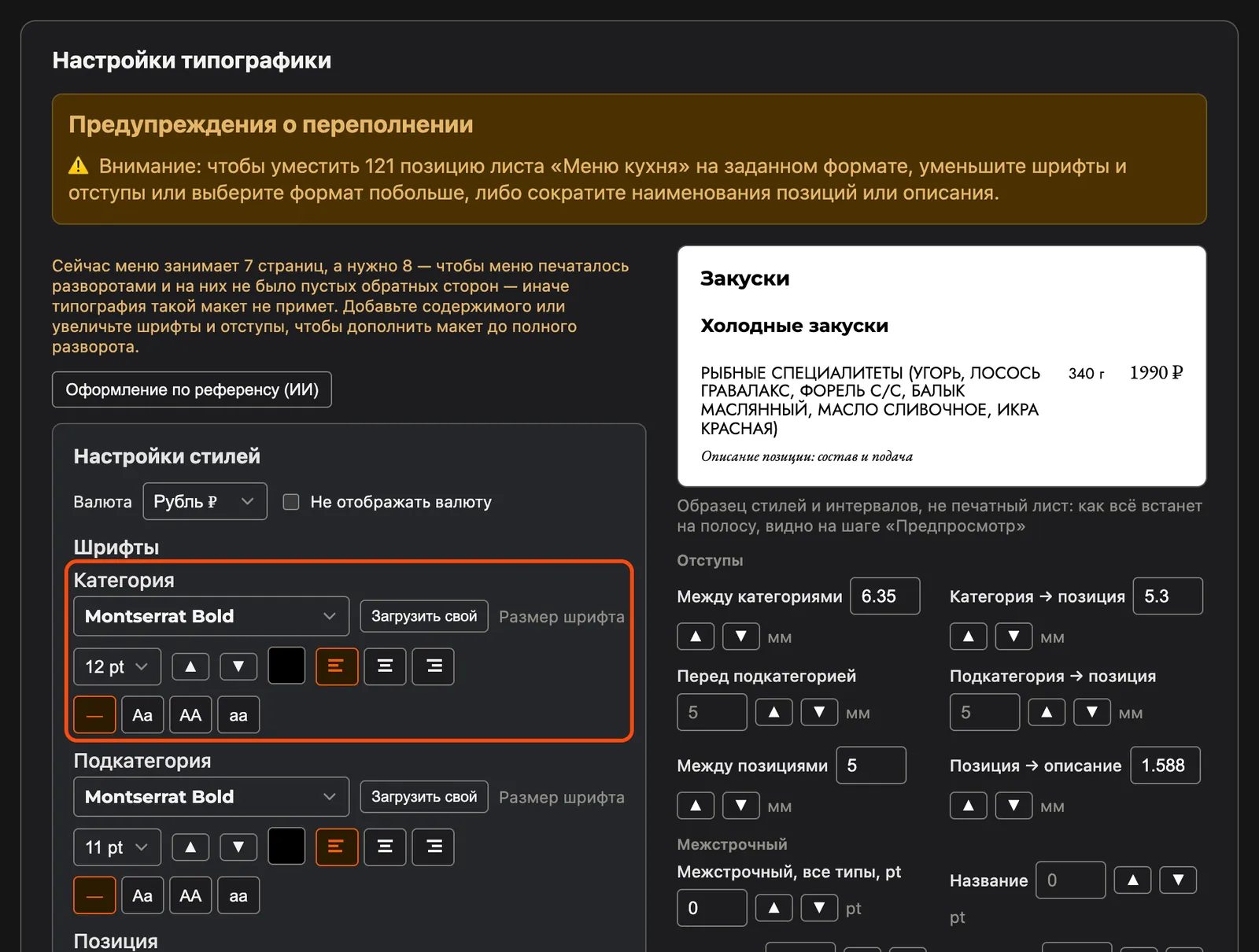
Совет. Справа — образец стилей, а не страница меню. Как всё ляжет на лист, видно на шаге «Предпросмотр». Предупреждение о переполнении здесь — не ошибка: вёрстку под объём меню MOS подберёт позже.
▷ Смотреть в видео с 5:35Настройка параметров страницы
Здесь задают формат меню: размер листа, поля и колонки.
- Откройте шаг «Параметры страницы». Для печатного меню оставьте «Печать», для меню на экране выберите «Экран».
- Выберите размер листа и ориентацию.
- Задайте поля и вылеты. Для A4 типографии обычно просят поля от 10 мм и вылеты 3 мм — MOS подсказывает это прямо на шаге.
- Выберите число колонок и как их заполнять: «По строкам», «По колонкам» или «Блоками».
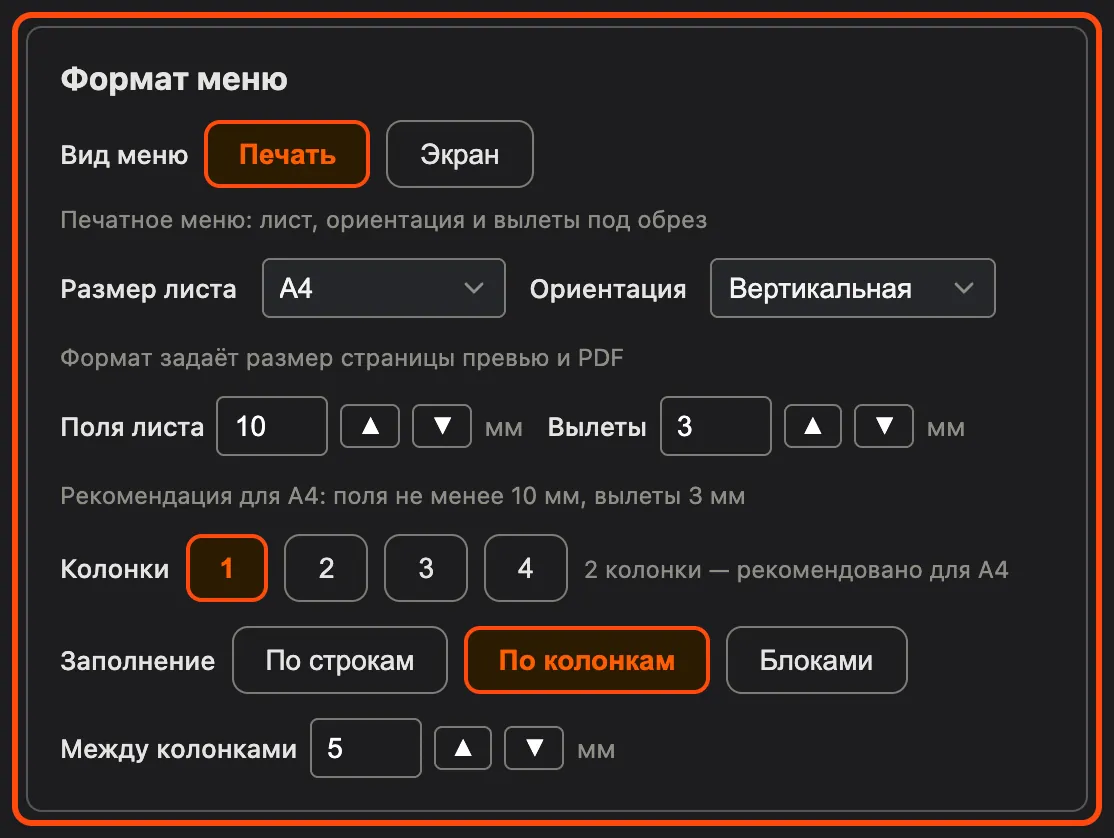
Ниже на этом же шаге настраиваются фон, рамка, подложка категорий и разделители. На соседнем шаге «Колонтитулы» — заголовок меню, логотип и подпись внизу страницы.
Совет. Вылеты — запас фона за линией реза. Они нужны, только если меню печатает типография.
▷ Смотреть в видео с 6:19Выбор оформления и автоматическая вёрстка
MOS умеет сам подобрать вёрстку — формат, число страниц, колонки, размер шрифта и интервалы, — чтобы меню уместилось и хорошо читалось.
- Откройте шаг «Предпросмотр». В карточке «Подберём вёрстку под вас» ответьте на четыре вопроса: формат, насколько плотно разместить, где будут читать меню, можно ли добавить украшения.
- Нажмите «Подобрать». Не хотите отвечать — нажмите «Пропустить», MOS выберет сам.
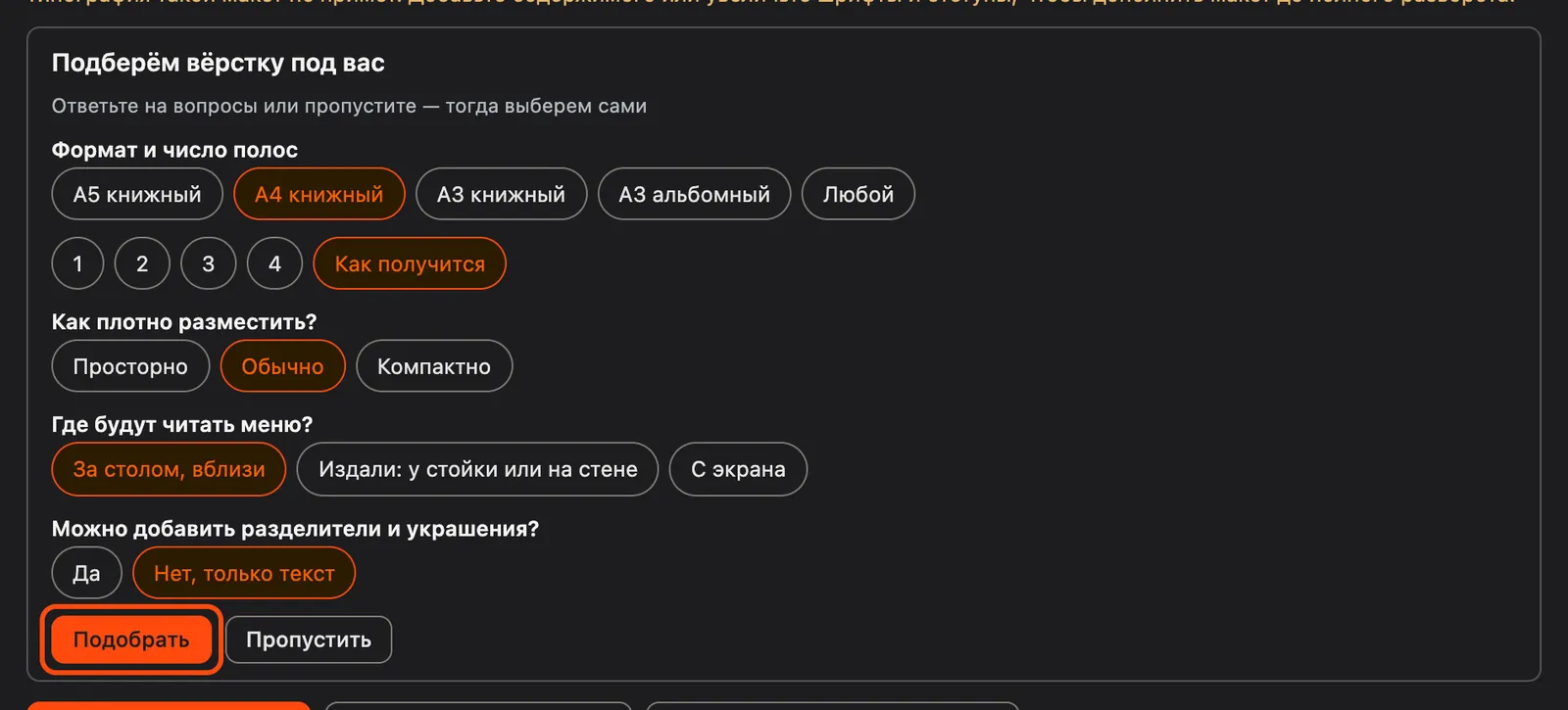
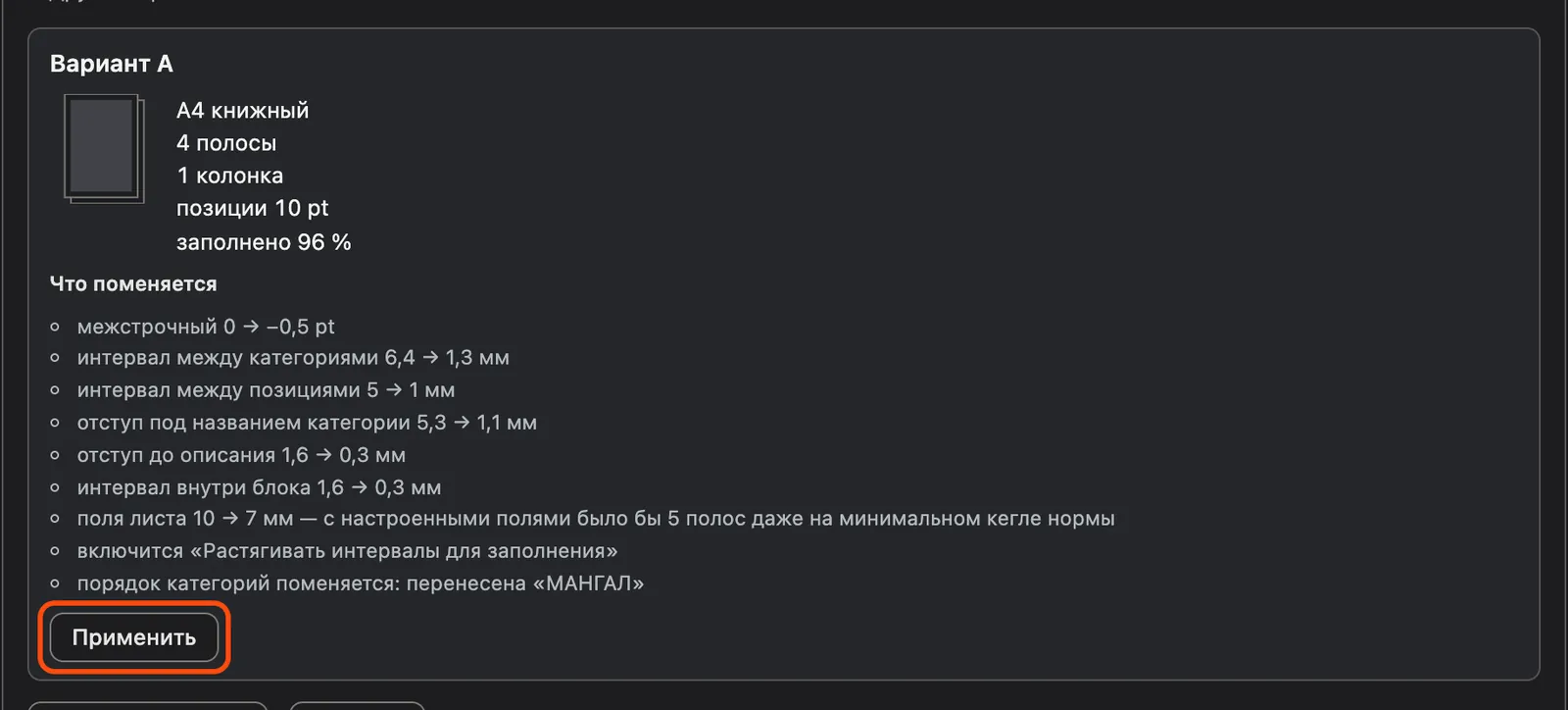
- MOS покажет варианты: формат, число страниц, размер шрифта и насколько заполнены страницы. В списке «Что поменяется» видно, какие настройки он изменит.
- Нажмите «Применить» у подходящего варианта. Передумали — «Вернуть как было» или Ctrl+Z.
Совет. С подпиской вёрстку дополнительно смотрит ИИ: проверяет готовый лист и доводит детали. Без подписки варианты считаются по правилам вёрстки.
▷ Смотреть в видео с 7:45Редактирование готового макета
Готовый макет можно поправить прямо на странице меню.
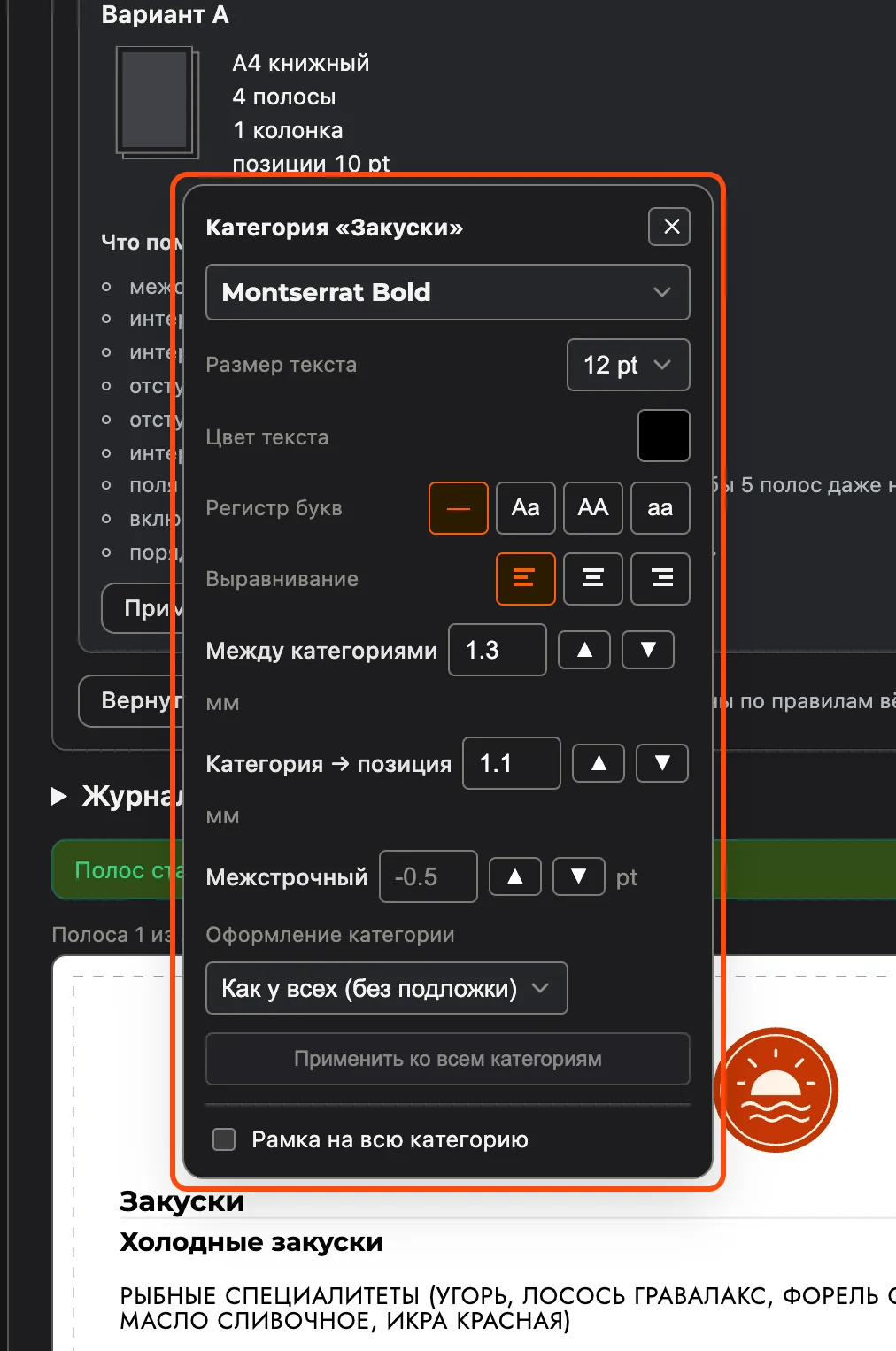
- На шаге «Предпросмотр» нажмите на любой элемент меню — категорию, название блюда, цену.
- Откроется панель этого элемента: поменяйте шрифт, размер, цвет, отступы и выравнивание. Изменения сразу видны на листе.
- Чтобы так же выглядели все такие элементы, нажмите в панели «Применить ко всем категориям».
- Закройте панель крестиком или клавишей Esc.
Совет. Любую правку можно отменить кнопкой отмены вверху редактора или сочетанием Ctrl+Z. Проект сохраняется в аккаунте сам.
▷ Смотреть в видео с 8:32Экспорт и подготовка к печати
Последний шаг — файл для типографии или для экрана.
- Откройте шаг «Экспорт» или нажмите «Экспортировать меню» вверху редактора.
- Выберите формат: «PDF (для печати)» — для типографии, «PNG-превью» — картинка для согласования, «SVG (для правки в Illustrator)» — если макет будет дорабатывать дизайнер.
- Нажмите «Экспортировать меню». PDF собирается на сервере — это может занять до пары минут.

- Рядом MOS показывает предпечатную проверку: шрифты в кривых, цвета для печати, вылеты и линия реза. Если что-то не так, он напишет, что исправить.
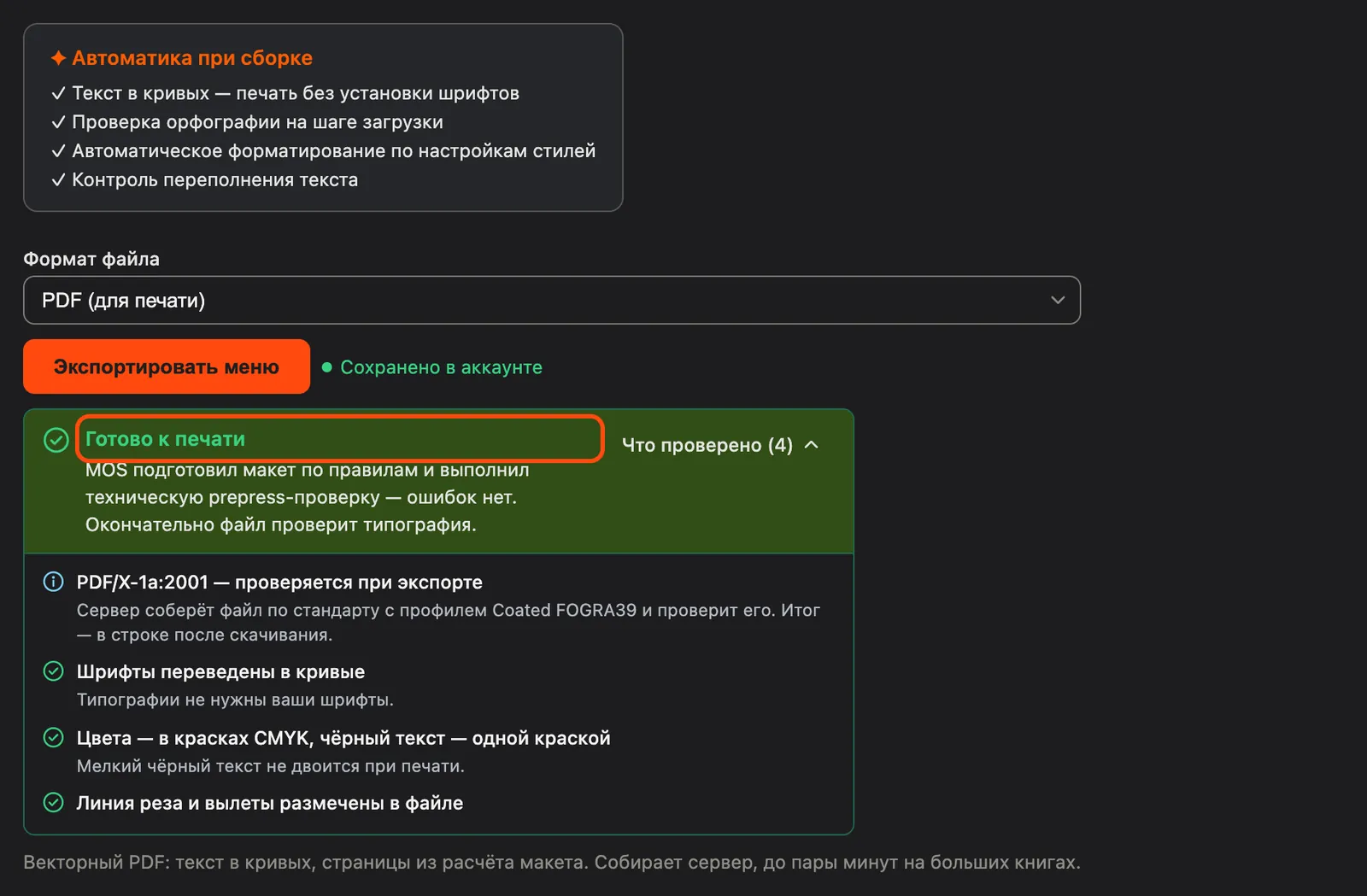
Совет. Шрифты в PDF переведены в кривые — типографии не нужно устанавливать ваши шрифты. PDF для печати доступен на тарифе Standard, SVG — на Pro.
▷ Смотреть в видео с 9:50Заключение
Вот и весь путь: от таблицы до готового макета.
Данные остаются в аккаунте. Для следующего меню не нужно начинать с нуля: выберите сохранённую таблицу в «Мои таблицы» на шаге «Данные» и соберите из неё новый формат.
Сервис ещё развивается. Если что-то оказалось неудобным или не сработало, напишите нам — это очень поможет: korochensky84@yandex.ru
▷ Смотреть в видео с 10:40